
软件买回来了,但装不上、用不了、员工不会操作——这是很多企业上地磅称重软件时遇到的真实情况。不是软件不好,是安装和使用过程中的细节没处理好。
地磅称重软件的安装使用,没有想象的那么复杂,但也不是插上电源就能用。本文从安装前的准备、安装步骤、日常使用、常见问题四个方面,为您梳理一份完整的操作指南。
一、安装前需要准备什么
很多企业软件买回来才发现,电脑配置不够、没有网络接口、地磅仪表不支持通讯。提前做好这几项准备,可以避免不必要的麻烦。
电脑硬件:软件需要一台单独的电脑,建议使用工控机或品牌办公电脑,配置要求不高,但稳定性要好。不建议使用老旧淘汰的电脑,系统卡顿会影响过磅效率。 操作系统:建议Windows 10或Windows 11,专业版或企业版最佳。 网络环境:如果只需要单磅房使用,电脑不需要联网,内部局域网即可。如果需要多个磅房数据共享或与ERP对接,需要部署稳定的局域网或互联网连接。建议预留网线接口。 地磅仪表通讯:软件需要从仪表读取重量数据,仪表必须有通讯接口(RS232、RS485或网口)。安装前确认仪表型号和通讯协议,部分老旧仪表可能不支持通讯,捷俊通技术支持可远程协助确认仪表兼容性。 摄像头与外围设备:如果软件需要车牌自动识别功能,需要提前安装好摄像头,并调整好角度和焦距。道闸、红外光栅、LED屏等外围设备,建议由厂家技术人员统一布线安装,不建议自行接线。 二、安装步骤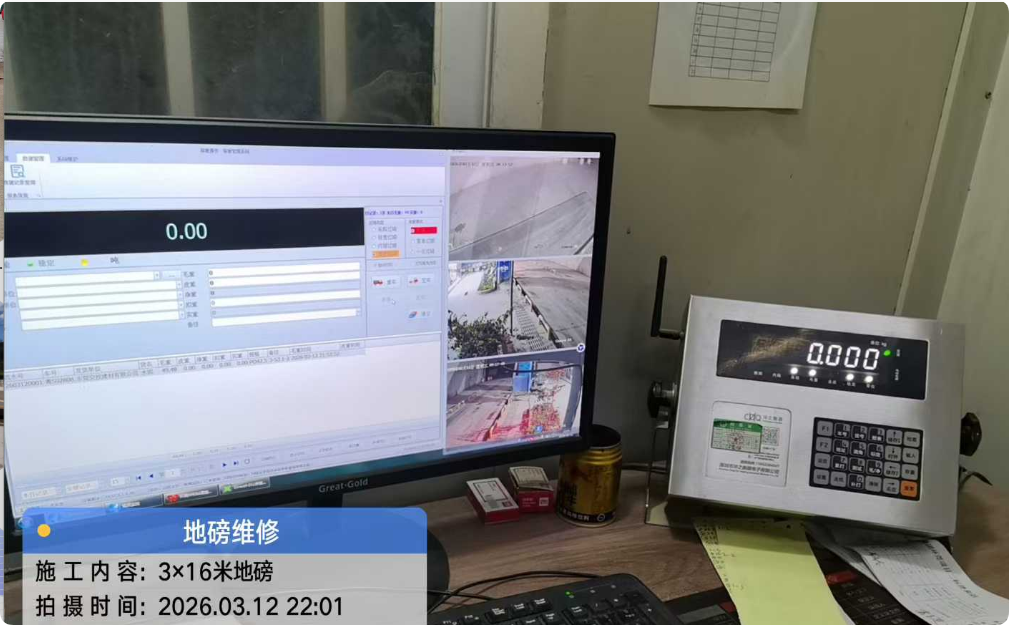
第一步:软件安装
将安装包复制到电脑,双击运行,按照提示选择安装路径,建议安装在D盘或非系统盘,避免系统崩溃导致数据丢失。安装完成后,桌面会出现软件快捷方式。
第二步:数据库配置
软件首次启动需要配置据库连接。单机版选择本地数据库,无人值守版需要填写数据库服务器的IP地址和登录账号。这一步对非技术人员有一定难度,建议由厂家远程协助完成。捷俊通提供免费的远程安装支持。
第三步:仪表通讯配置
在软件的系统设置中,选择仪表型号和通讯端口(COM口或网口),点击测试,确认重量数据能够正常读取。如果测试失败,检查通讯线是否接好、端口号是否正确、仪表通讯参数(波特率、数据位、校验位)是否匹配。
第四步:基础数据录入
录入车牌档案、货物名称、客户信息、供应商信息等基础数据。支持Excel批量导入,也可逐条手动录入。
第五步:磅单格式设置
根据企业实际需要,调整磅单显示内容和打印格式。可添加公司Logo、发货单位、收货单位、备注信息等。设置完成后保存模板,后续称重自动套用。
第六步:试运行测试
用一辆标准重量的车辆进行几次模拟过磅,核对软件记录重量与仪表显示是否一致,磅单打印是否正常。确认无误后正式启用。
三、日常使用操作
称重操作
车辆上磅后,软件自动读取仪表重量。如果是车牌识别版,系统自动填入车号;如果是手动版,操作员输入车号。选择货物名称、客户信息,点击保存,称重记录自动存储,磅单自动打印。
记录查询
点击“称重记录”菜单,输入车牌号或选择日期范围,点击查询。系统列出符合条件的记录,双击任意记录可查看详情和抓拍照片。支持导出为Excel。
报表统计
进入报表模块,选择日报、月报或自定义时间段,点击生成。系统自动统计过磅车次、总重量、分类汇总等数据,支持打印或导出。
可能原因:通讯线松动、端口号错误、仪表通讯参数不匹配。 解决方法:检查通讯线是否插紧;在软件设置中确认端口号是否正确;核对仪表和软件的波特率、数据位、校验位是否一致。 可能原因:车牌脏污、摄像头角度不对、光线太强或太暗。 解决方法:清洁车牌;调整摄像头角度和焦距;开启夜间补光灯或在软件中调整识别参数。 可能原因:打印机纸张设置不正确或打印边距需要调整。 解决方法:在磅单设置中调整打印边距(上边距、左边距);检查打印机纸张类型设置是否与实际纸张一致。 解决方法:联系管理员重置密码。如果是管理员也忘了,厂家可通过后台工具重置。 地磅称重软件的安装使用,关键在于安装前的准备要充分,安装中的配置要准确,安装后的日常维护要坚持。软件买回来只是第一步,用起来才是价值所在。
如果您正在为地磅称重软件的安装使用发愁,欢迎联系捷俊通,我们提供从安装调试到操作培训的全流程服务。


